
VS2022使用教程(使用VS2022编写C语言程序)
2年前 (2024-04-26)
继《VS2022下载地址和安装教程》之后,本节教大家如何用 VS2022 运行 C 语言程序。
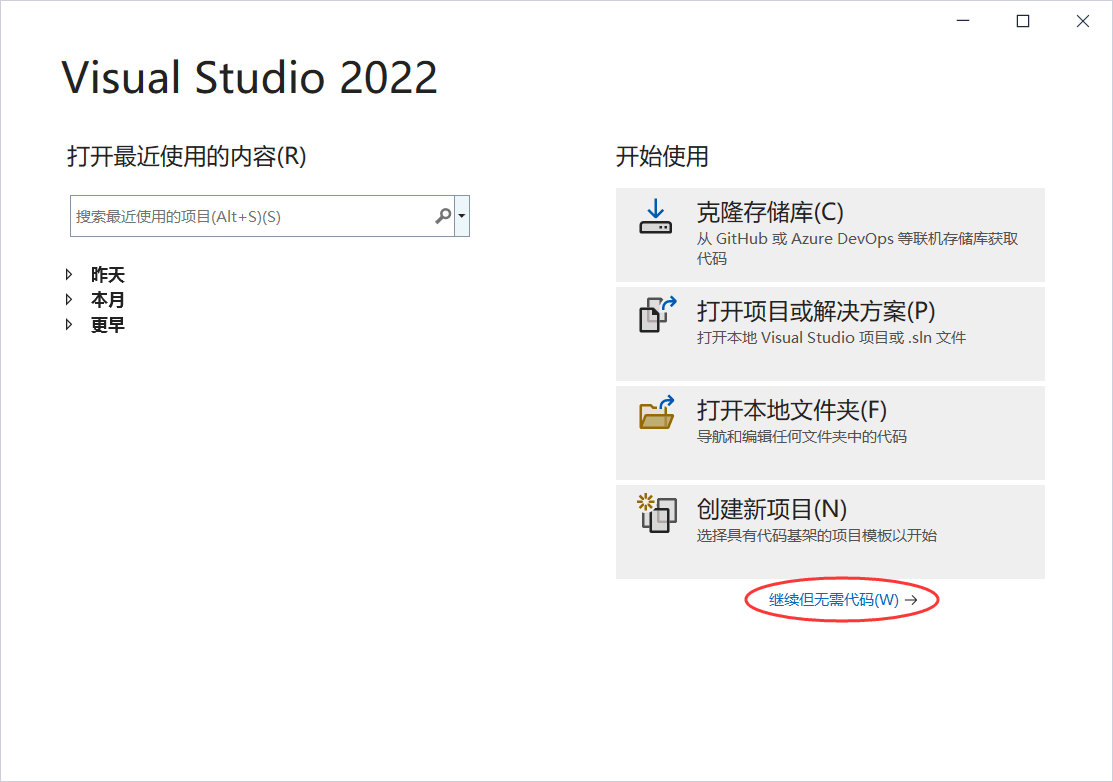
点击“继续但无需代码”,跳转到 VS2022 的主界面:
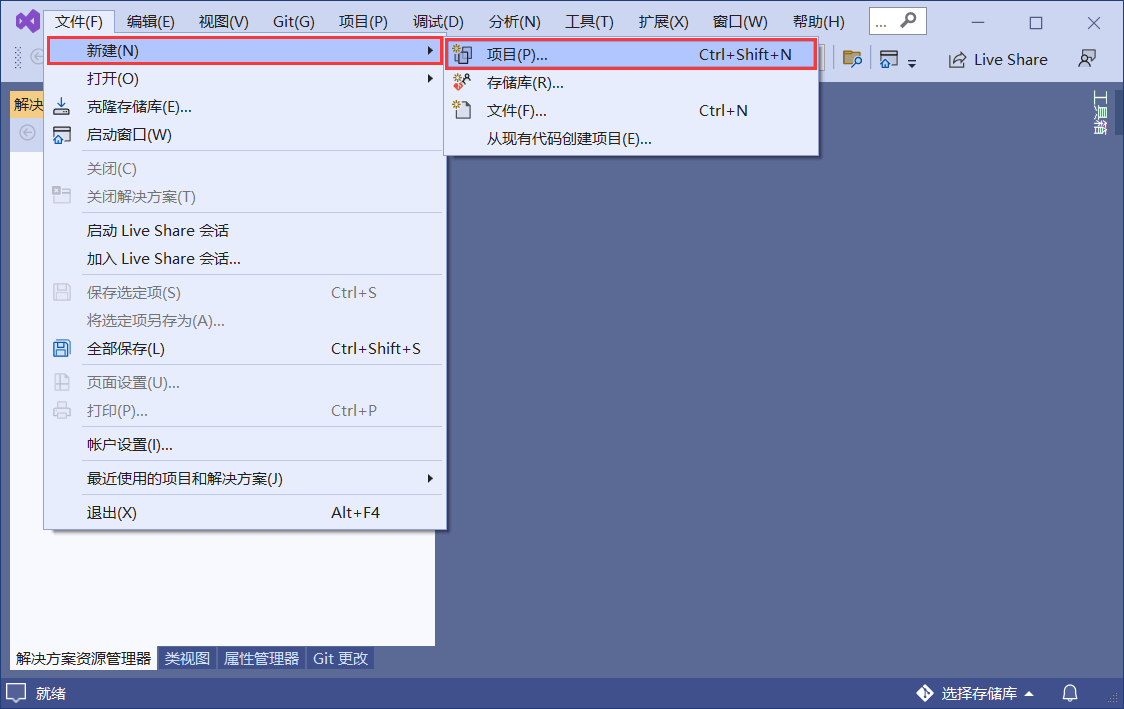
在菜单中依次选择“文件->新建->项目”,在弹出的如下窗口中选择“空项目”:
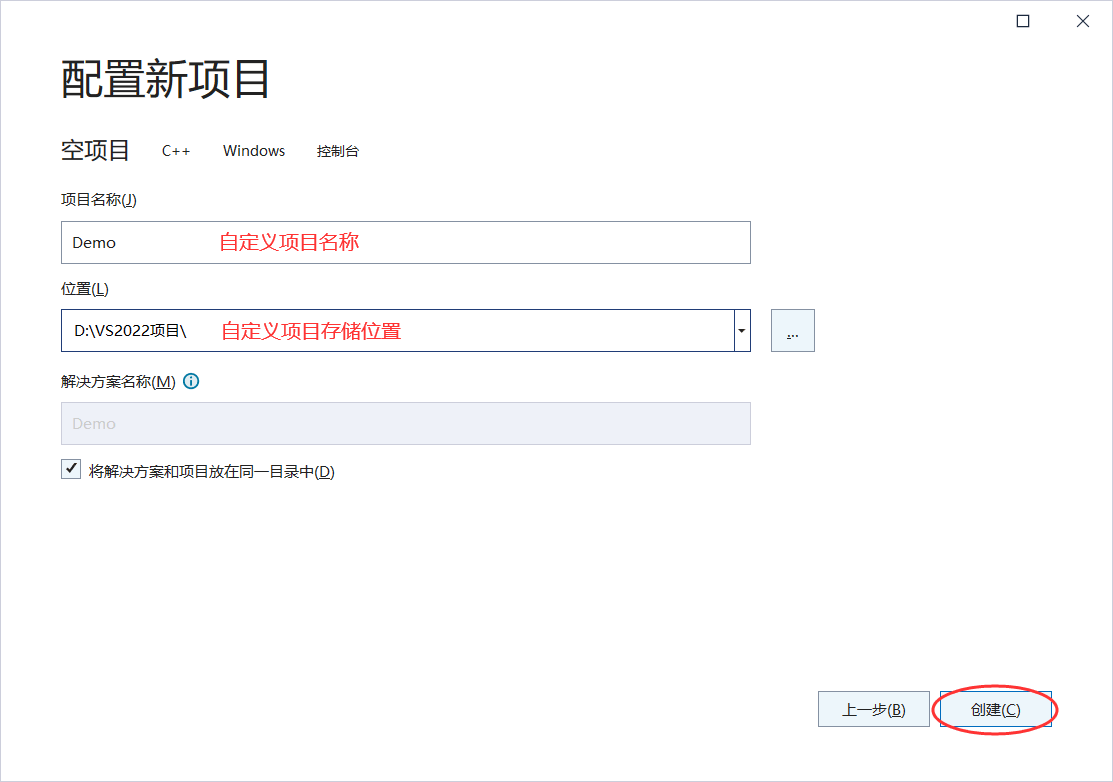
可以自定义项目的名称和存储位置:
创建完成后,可以在【解决方案资源管理器】里看到整个项目,如下图所示:
在弹出的窗口中选择“C++文件(.cpp)”,修改新建文件的名称(后缀名改为 .c),如下图所示:
点击“添加”按钮,即可成功创建出一个名为 test.c 的源文件,如下图所示:
点击“本地Windows调试器”,开始运行 demo.c 文件,如下图所示:

如果程序没有错误,会看到程序的运行结果:
例如,在 VS2022 中编写并运行下面的 C 语言代码:
#include <stdio.h>
int main()
{
puts("C语言中文网");
return 0;
}
需要经历如下几步操作。
1、创建项目
打开 VS2022,可以看到如下界面:图 1 进入 VS2022 主界面
点击“继续但无需代码”,跳转到 VS2022 的主界面:
图 2 新建项目
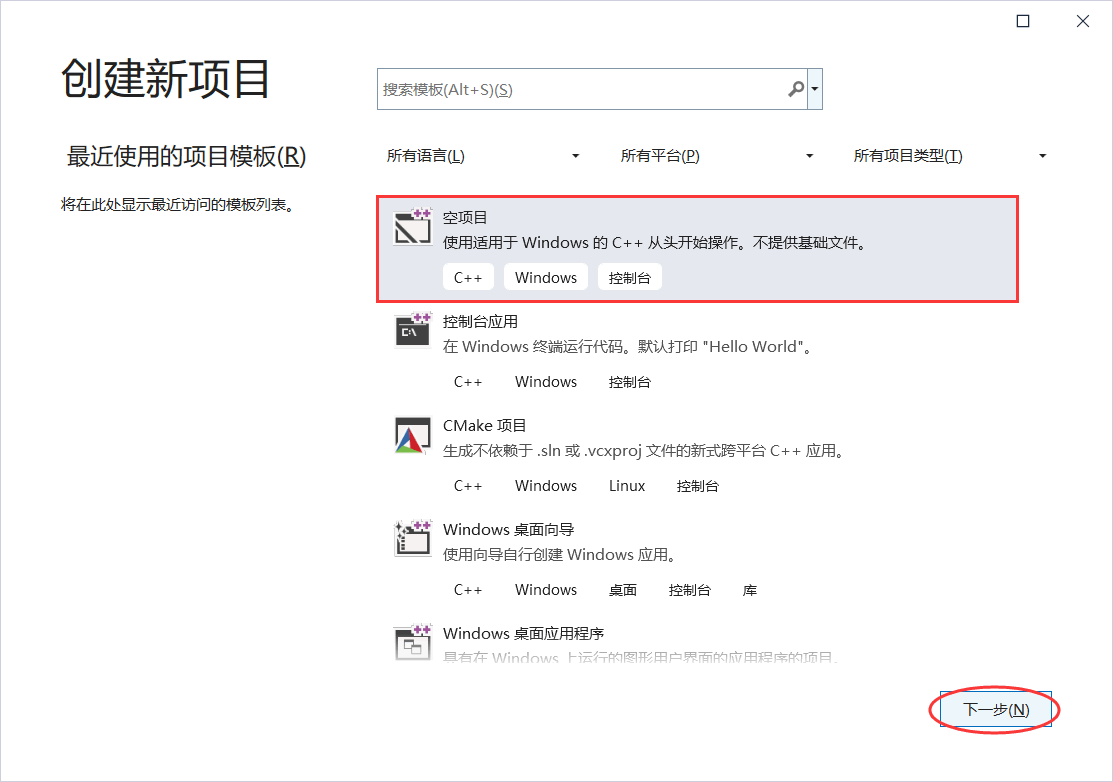
在菜单中依次选择“文件->新建->项目”,在弹出的如下窗口中选择“空项目”:
图 3 创建空项目
可以自定义项目的名称和存储位置:
图 4 自定义项目名称和存储位置
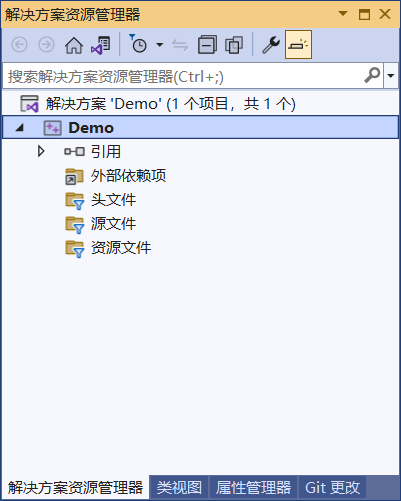
创建完成后,可以在【解决方案资源管理器】里看到整个项目,如下图所示:
图 5 创建好的项目
2、添加源文件
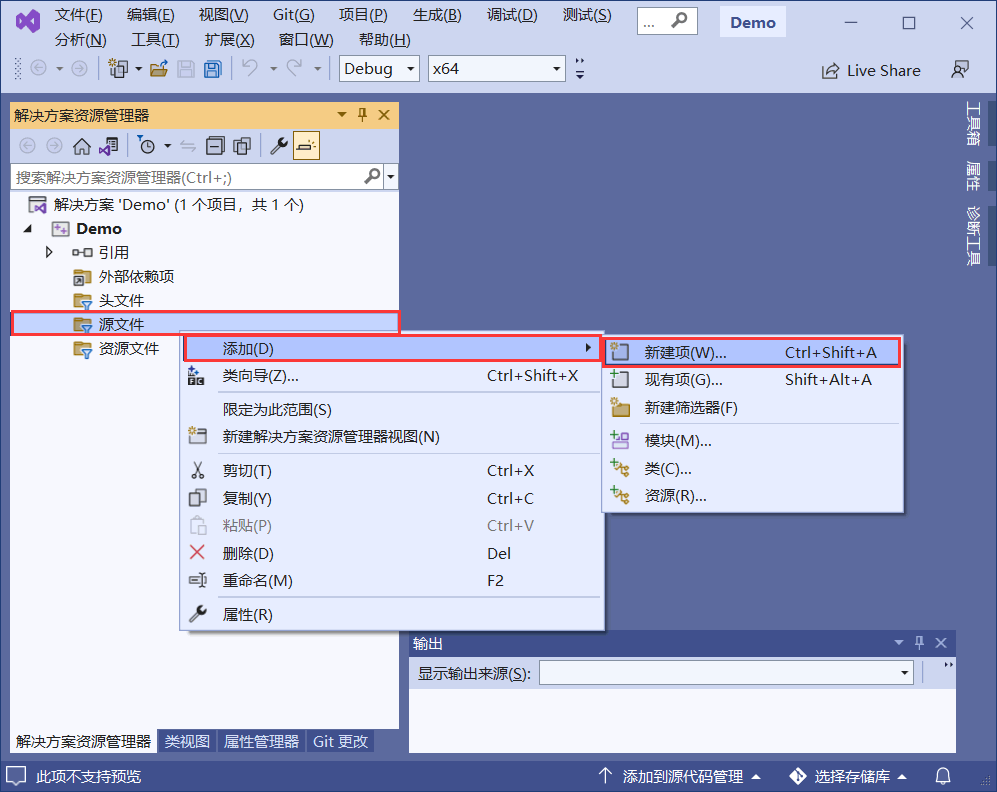
在 “源文件” 处右击鼠标,弹出的菜单中选择 “添加 --> 新建项” ,如下图所示:图 6 新建源文件
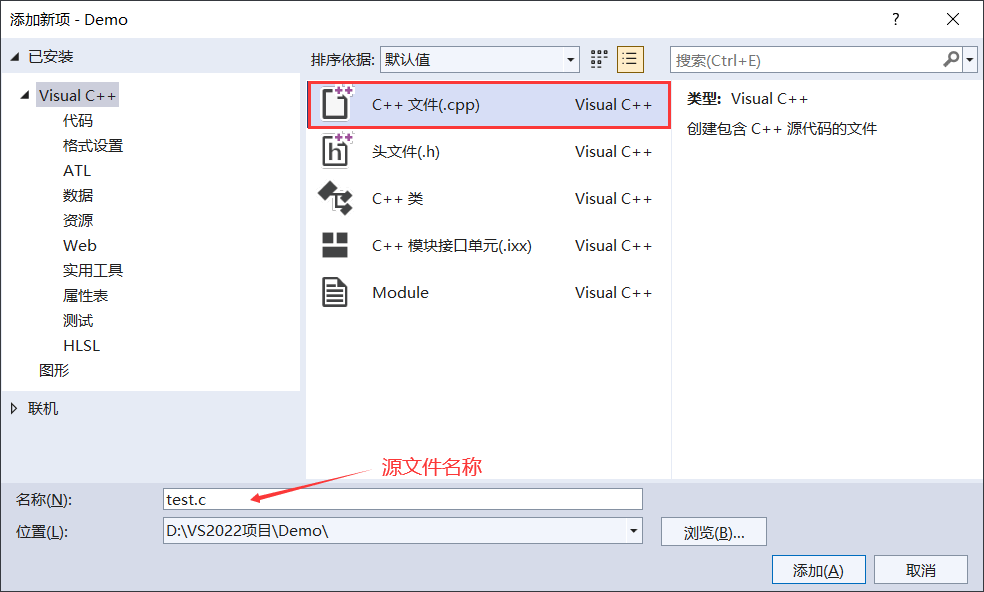
在弹出的窗口中选择“C++文件(.cpp)”,修改新建文件的名称(后缀名改为 .c),如下图所示:
图 7 自定义文件类型和名称
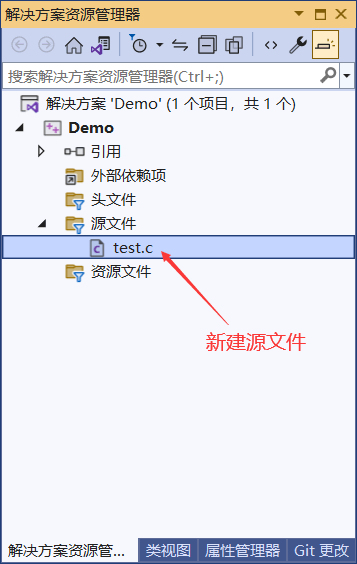
点击“添加”按钮,即可成功创建出一个名为 test.c 的源文件,如下图所示:
图 8 成功新建源文件
3、运行程序
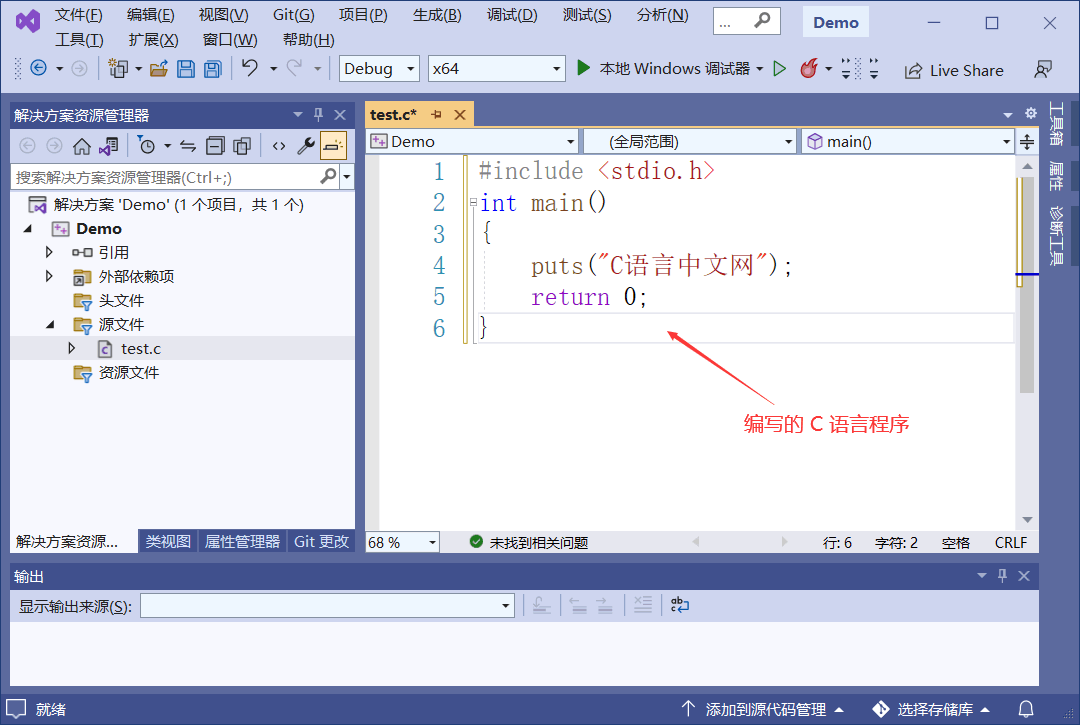
将本文开头处的 C 语言程序添加到图 8 所示的 test.c 文件中,如下图所示:图 9 编写 C 语言程序
点击“本地Windows调试器”,开始运行 demo.c 文件,如下图所示:
图 10 一键运行 C 语言程序
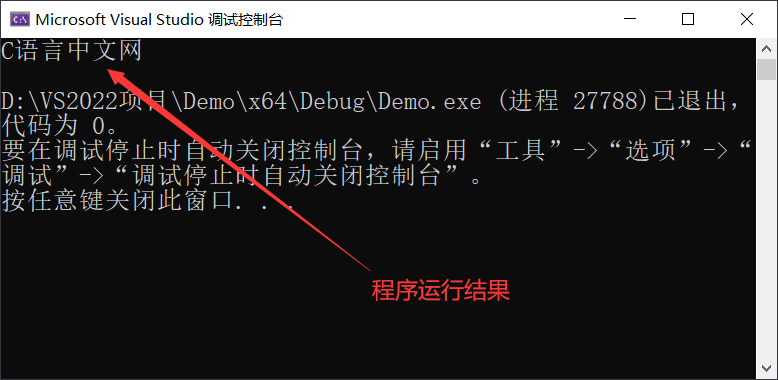
如果程序没有错误,会看到程序的运行结果:
图 11 程序运行结果
总结
使用 VS2022 运行 C 语言程序,要经历“新建项目 -> 新建源文件 -> 编写 C 语言程序”共 3 个过程。跟随本文操作 VS2022,你已经越过了道障碍,学会了如何编写代码,如何将代码生成可执行程序,这是一个完整的体验。
- 随机文章
- 风儿(风儿轻轻的吹)
- 饿了么红包怎么用(饿了么红包怎么用微信支付)
- 儿童教育文章(儿童教育)
- 光遇花手先祖位置(安卓光遇手花先祖)
- 广州4a广告公司(广州4a广告公司创意总监年薪)
- 抖音卡(抖音卡顿怎么解决)
- 兵马俑(兵马俑介绍和历史背景)
- 陈武简历
- 帆船比赛(帆船比赛视频)
- 海猫鸣泣之时游戏(海猫鸣泣之时游戏在哪玩)
- 韩国媳妇和小雪(韩国媳妇和小雪的父亲工资是多少)
- 儋州市第二中学(儋州市第二中学录取分数线)
- 鬼泣5攻略(鬼泣5攻略第三关怎么跳)
- 地球日主题(2020年世界地球日主题)
- 和柳亚子(和柳亚子先生于田)
- 冰客(冰客果汁)
- yy魔兽(yy魔兽世界)
- 国外成人游戏(国外成人游戏注册需要visa信用卡)
- 充值卡代理(充值卡代理加盟)
- 郭妮小说(恶魔的法则郭妮小说)
- 东天目山(东天目山景区)
- 杭同(杭同培训中心怎么样)
- 蝙蝠给人类的一封信(蝙蝠给人类的一封信)
- 大松电饭煲(美的大松电饭煲)
- 疯狂填字(疯狂填字5)
- 观音普门品(观音普门品念诵全文)
- 河北省大运会(河北省大运会时间)
- 哈利波特官网(哈利波特官网在哪里)
- 骇客神条(骇客神条怎么辨别真假)
- 杜星霖(杜星霖图片)